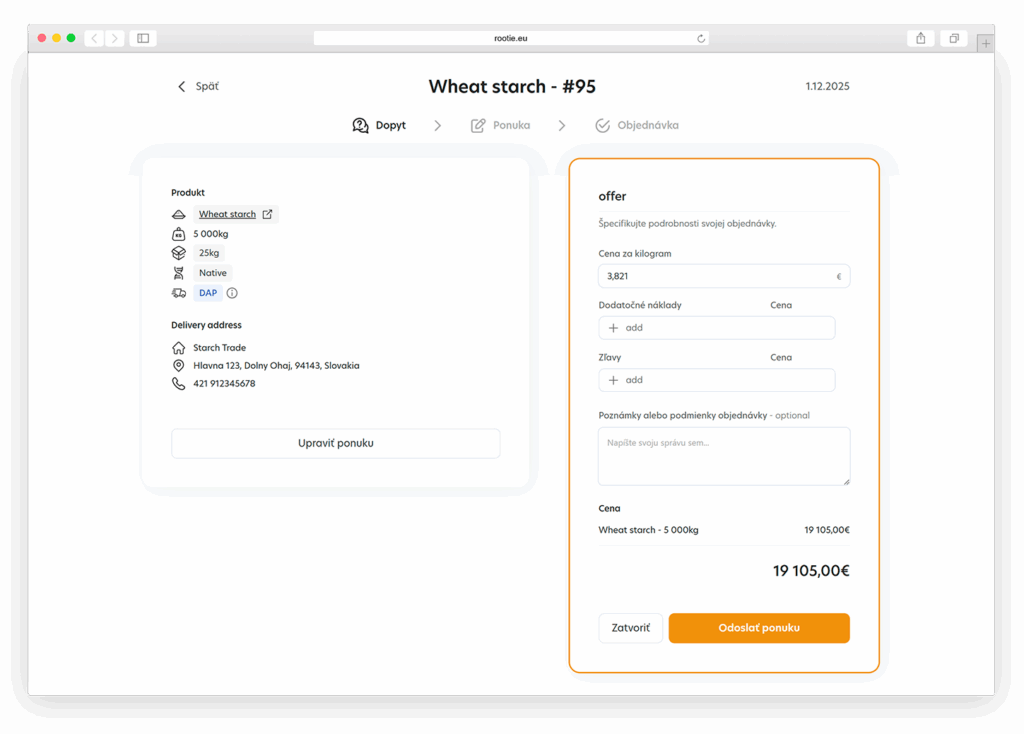




Ak vám zákazník odošle žiadosť o cenovú ponuku, nájdete ju v časti „Ponuky“ a zároveň budete notifikovaný e-mailom. Kliknutím na žiadosť zobrazíte detaily žiadosti (viď. obrázok č. 47). Cenovú ponuku pre zákazníka vytvoríte kliknutím na tlačidlo „Vytvoriť ponuku“.
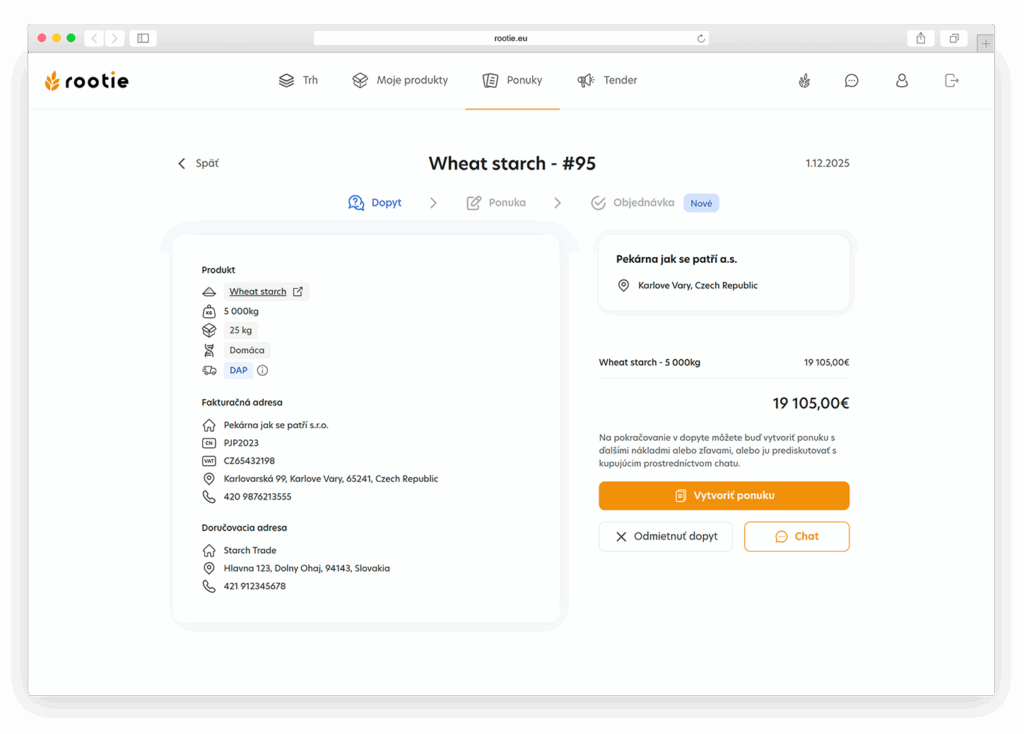
Zobrazí sa vám formulár pre vytvorenie cenovej ponuky (viď. obrázok č. 48). Vo formulári špecifikujte detaily cenovej ponuky. V poli „Cena za kilogram“ môžete upraviť pôvodnú cenu za kg, ktorú uvádzate pri produkte. V ďalšom poli „Dodatočné náklady“ môžete pridať dodatočné poplatky, napr. za balenie, doručenie a pod. Novú položku pridáte kliknutím na tlačidlo „+Pridať“, kde v prvom poli zadáte popis položky a v druhom poli cenu za danú položku. V poli „Zľavy“ môžete do ponuky zahrnúť zľavu na celú objednávku. Zľavu pridáte kliknutím na tlačidlo „+Pridať“, kde do prvého poľa zadáte názov zľavy a v druhom poli výšku zľavy. Ak je to potrebné, do poľa „Poznámky alebo podmienky objednávky“ môžete k cenovej ponuke napísať dodatočné poznámky. Ak máte cenovú ponuku pripravenú, odošlete ju kliknutím na tlačidlo „Odoslať ponuku“.
Poznámka
Prostredníctvom tlačidla „Upraviť ponuku“ môžete v ponuke upraviť odberné množstvo, možnosti balenia a dopravy.
Poznámka
Pri úprave ceny produktu za kg, pridávaním dodatočných poplatkov alebo zliav sa zároveň celková suma cenovej ponuky automaticky prepočítava.